
今天有夠冷的,騎車都要拼命Hold住,不然身體真的會皮皮剉抖個不停。中午因為下雨,把我的手套淋濕了,我下午騎車就沒拿來戴,結果騎車騎到一半一隻手套就這樣給我飛走= =|||,真不知該說什麼好,手套已經不是第一次飛走了,總之天冷大家要穿暖一點,不要像我一樣。
這篇要來介紹一個網頁,它是日本的網站,不過我是覺得無傷大雅。這個網站它是可以根據你的設定,自動產生一個線上人數計數器的語法,你只要將這個語法貼到你的網站側邊欄位就OK了。我這個部落格也有做了一個放在右側欄位的最下面,它不像我常看到別人裝的那一種比較大、比較顯眼,它比較簡單、純粹、低調,還滿適合我的。
上圖就是網站的頁面。(IE拍的)
綠番薯 發表在 痞客邦 留言(1) 人氣(1,623)
這兩週自己又練習了一些Painter的新筆刷以及新的技法,有幾張自己還滿喜歡的,雖然畫得差強人意。有一張我覺得很差就不放上來說明了,其他作品我照完成的先後順序來做分享,之後自己也方便複習。
一、月空中的鞦韆

製作步驟:
1.用
數位噴槍畫好背景。
2.
數位噴槍繪製月亮、星星、盪鞦韆的人。
3.特效筆刷的
發光在星星周圍稍微塗抹。(星星也可以稍微處理)
4.用
發光筆刷繪製背景散開的線條。
5.特效筆刷的
仙女光點噴灑星光效果。
6.特效筆刷的
霓虹筆刷再次描繪背景的雲線條。
綠番薯 發表在 痞客邦 留言(0) 人氣(1,972)

你是不是常常擔心自己寫的文章都沒有人來看?是不是急者想要增加部落格的曝光率?FunP可以讓你快速地踏出第一步喔!
它的原理很簡單,你可以在部落格打好一篇文章,接著貼到它上面,它會把最新的文章放在它的首頁上。想想看如果你的文章出現在一個隨時都有幾千人在看的頁面上,曝光量能增加多少?!不過,因為很多人都在用FunP,所以文章它的變動也很快,要長久的出現在首頁上妳必須要被很多人推文,推文的人越多就越容易被看到,現在就來玩玩看吧。
網址: http://funp.com/
綠番薯 發表在 痞客邦 留言(2) 人氣(2,511)

最近綠番薯好多事要忙喔,好不容易實習展結束了,現在畢專截止日又快到了,真是要起笑。= = 不過過了12月應該就海闊天空了吧,重點要all pass才行啊!!!不過也有值得開心的事,等了一年多ELVA終於要出新專輯了,超期待的啦,今天是預購日,但是我竟然還沒有預購呢,有沒有這麼忙啊,泣。
今天給大家一個好玩的小東西吧,只要一兩個步驟就可以快速產生一張聖誕卡片喔,快點來做一張送朋友吧^^
1.點我前往網頁。
2.在「受祝福a郎」打入你要送的人,「感恩郎」打入送信的人。
3.按下送出就會產生聖誕卡片囉!!
4.最後只要右鍵另存圖片就可以囉,有夠簡單的啦!!
綠番薯 發表在 痞客邦 留言(0) 人氣(1,615)

非洲西海岸國家安哥拉出了一名嘴巴超級大的男子,他的嘴寬達6.5英寸(約合16.5厘米),並且能伸縮自如的把嘴拉長,甚至還能含住一瓶罐裝可樂,當前這張「大嘴巴」已經為他創下了金氏世界紀錄。
根據英國《每日郵報》報導,現年20歲的大嘴男阿金(Joaquim)來自非洲國家安哥拉桑比佔納市(Sambizanga in Angola),他日前曾在意大利一家電視台節目中表演嘴吞可樂罐,他甚至還能在1分鐘內把罐子從嘴巴來回拿放14次,讓觀眾看了超傻眼。
圖片:
綠番薯 發表在 痞客邦 留言(1) 人氣(4,065)
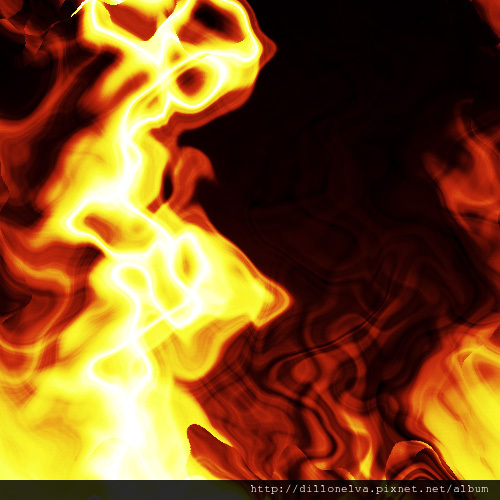
這兩三天有夠冷,就算穿了羽絨外套,臉跟手還是冷得要死,真不想出門啊!!上次做了冰凍效果,今天我們來製作火焰效果吧,讓自己暖活一點吧^^
1.新增檔案,可根據你個需求設定大小跟解析度,但是色彩模式請設定為
RGB。
2.確定前景色黑色、背景色白色(若不是,請按快速鍵
D),
濾鏡->演算上色->雲彩效果(請重複執行四次左右)。
3.
濾鏡->其他->畫面錯位(設定值如下)。
4.
影像->自動色調(or快速鍵Ctrl+Shift+L),至此為止效果如下。
5.將圖層複製(可按快速鍵
Ctrl+J),
濾鏡->扭曲->波形效果(設定值如下)。
6.重複波形效果濾鏡大約三次,每次都要按下
隨機化喔!(目前效果如下,因為是隨機產生大家的都不一樣)
7.重複步驟5跟6在做出兩個上圖的圖層效果。(如下圖)
8.將上面的波形圖層的合併模式改成
濾色。
9.在最上面的圖層新增一個透明圖層,使用
漸層工具在最高點到中間填入黑色到透明的漸層,在最低點到中間填入白色到透明漸層(漸層效果是要營造明暗效果)。
7.填入漸層完,將該圖層的合併模式改為
覆蓋。
8.調整
圖層->曲線(設定如下下圖)。
9.調整火焰顏色,將曲線在
紅綠藍分別作調整,調出你要的顏色。(我的調整如下)
10.最後調整完之後,火焰就完成囉!!(這篇製作重點在火焰的波形跟顏色的調整)。
綠番薯 發表在 痞客邦 留言(1) 人氣(5,817)

其實要把照片變成黑白,以我個人所知的方法就有好幾種,有一個指令就能完成的,也有需要比較細膩調整完成的,就看個人需求囉,我先從最Easy的開始操作。
*開啟照片後,影像->調整->去除飽和度(一步驟完成),or影像->調整->黑白(不設定直接確定)結果如下,比較平板無質感。
*接續上面的影像->調整->黑白,這時針對細部做設定,就會提升照片的明暗對比及質感了。(我調整後的結果如下)
其實影像->調整->去除飽和度後,你可以調整亮度/對比也可以達到上面的效果。上面這張照片我自己看起來就覺得很棒了,但是進入影像調整後的照片,在設定完後很容易回不去,算是一個小缺點。所以可以到調整圖層來做設定,一不喜歡可以直接移除上面的圖層就可以恢復原始照片的樣貌,是個比較保險的作法。調整面板的內容跟影像調整內的功能其實大同小異,可以自己玩玩看。
綠番薯 發表在 痞客邦 留言(5) 人氣(3,892)

藝術家筆刷是最能表現名畫家的繪畫技法,並擁有多種筆刷變體的獨特筆刷。在照片中使用此筆刷,可設計出美麗的插畫效果,有種特別的質感喔。而且本範例中,只用到一種筆刷而已喔,且快速的話不用十分鐘,就可以完成了喔,超簡單、好玩又實用呢,現在就開始來做囉。
1.首先開啟你要仿製的照片,
檔案->開啟->(照片位置),開啟照片後點選
檔案->快速仿製。
2.開啟仿製檔後,在筆刷選取器選擇
藝術家筆刷->印象派。
3.將筆刷大小依個人喜好設定,點選右側的
仿製色彩按鈕,接著就在畫布上瀟灑揮灑畫筆吧,按下
切換描圖紙按鈕可使底圖消失,看到你畫出的效果。
4.若想畫的精細些,可再按下
切換描圖紙,確認底圖後繼續塗抹筆觸,直到你滿意為止。(我個人範例中,將中間水道跟右側樹木加強,讓他跳出來)。
綠番薯 發表在 痞客邦 留言(5) 人氣(2,997)
1.開啟一個新檔案,模式選
灰階,長寬像素自行設定。
2.點選
水平文字工具。
3.輸入「
冰」 字,
編輯->任意變形調整文字大小。
4.按
CTRL+E合併圖層,選用
魔術棒工具點選空白地區。
5.
濾鏡->像素->結晶化,單元格大小選
10,確定後按
CTRL+SHIFT+I反轉選取範圍。
6.
濾鏡->雜訊->增加雜訊,總量
70,分佈
高斯。
7.
濾鏡->模糊->高斯模糊,強度
2。
8.按下
CTRL+D取消選取,再按
CTRL+I反轉影像顏色。
9.
影像->影像旋轉->順時針90度,然後執行
濾鏡->風格化->風動效果。

10.執行
影像->影像旋轉->逆時針90度,將文字轉正。
11.
影像->模式->RGB色彩,然後執行
影像->調整->色相/飽和度。12.勾選
上色,調整顏色到淡藍色就完成了。
綠番薯 發表在 痞客邦 留言(5) 人氣(6,170)
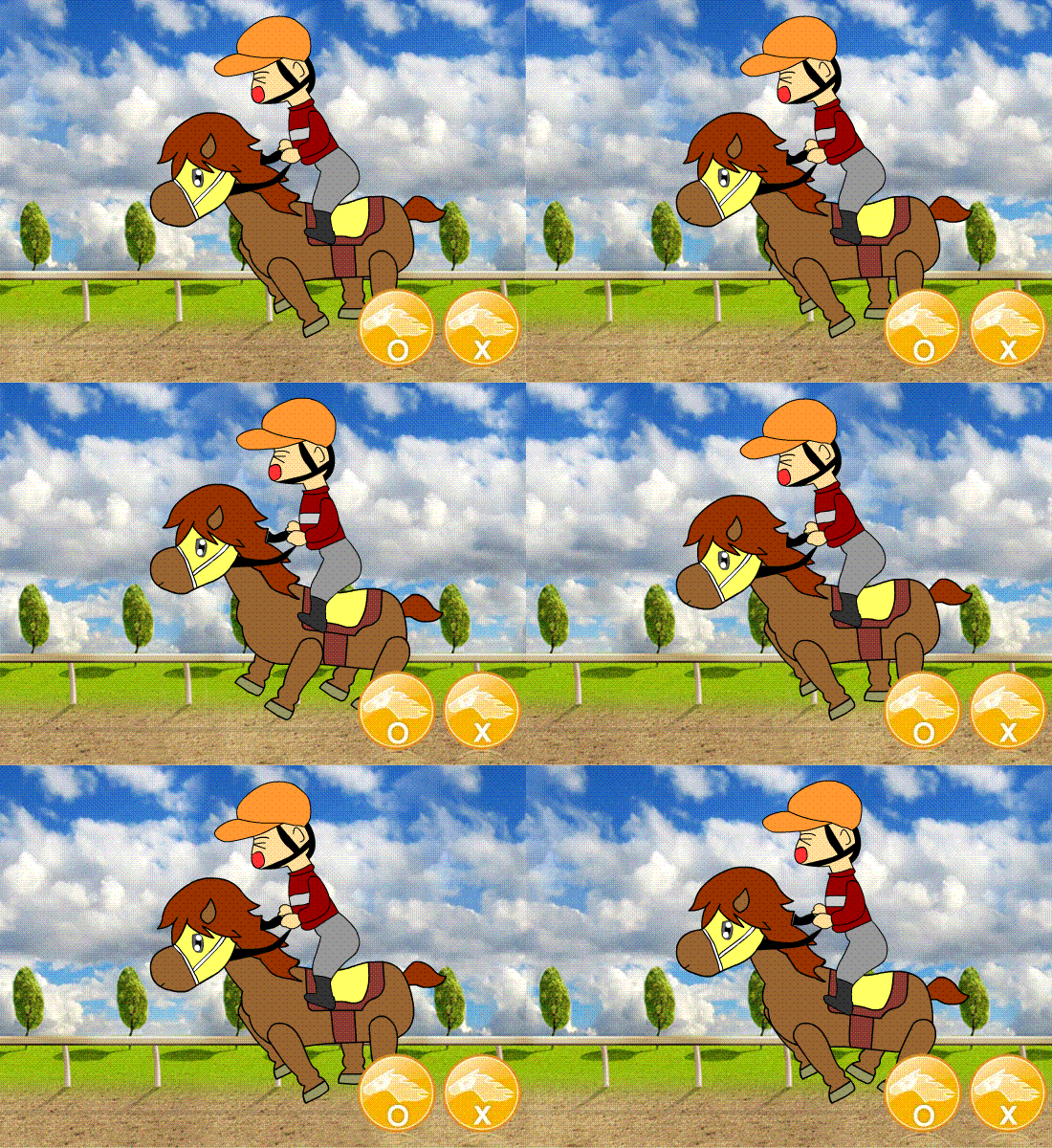
↑最後要做出的效果,右邊有兩個按鈕,O按下去讓馬開始跑,X按下去讓馬停下來,上面的是GIF檔所以按鈕不能按喔。
1.首先我準備好背景的圖像(長度為場景的兩倍,目的要讓背景像後移動,做出馬有向前跑的假象)、奔跑的馬動畫片段、以及O和X按鈕。
2.圖層我分四層,最底層為背景的卷軸(製作從左邊移動到右邊的傳統補間動畫),第二層為賽馬動畫(做好馬原地奔跑動畫片段),第三層為按鈕圖層,最上面一層是打語法的(下圖)。
3.開啟動作面板(快速鍵F9)在Action第一格影格的打上語法stop();,然後測試影片會發現背景停了,但是馬並沒有停。
4.將你的賽馬元件於屬性面板命名為horse_mc,接著在Action第一格影格打上語法horse_mc.stop();,測試影片就會發現馬跟背景都停了。
5.將O按鈕命名為h1_btn,X按鈕命名為h2_btn。
6.接著在Action層打上語法h1_btn.addEventListener(MouseEvent.CLICK,run);,語法的意思為h1_btn按鈕偵聽CLICK滑鼠事件。
7.接著打function run(Event:MouseEvent):void{play();horse_mc.play();},在Flash裡面不需要像我打成一行,我是因為要blog排版好看。這句語法的意思是我們自訂的run函數,定義按下h1_btn按鈕時所發生的動作,也就是時間軸播放以及賽馬影片片段播放。(從開始到現在的所有語法如下圖)
8.測試影片你會發現一開始的畫面是靜止的,按下O按鈕(h1_btn)就會發現馬跟背景都開始動了。(如本篇置頂圖)
9.接著要對X按鈕來打程式,當按下按鈕時間軸與賽馬影片片動都會停止。在Action層打上h2_btn.addEventListener(MouseEvent.CLICK,stoprun);
function stoprun(Event:MouseEvent):void {stop();horse_mc.stop();}
10.這樣就完成了,可以測試影片來看。
綠番薯 發表在 痞客邦 留言(0) 人氣(20,123)
